할일·일정
대화에 맡은 사람이나 날짜를 붙이면 할일·일정이 되고, 내 캘린더로도 받아 봐요.
할일과 일정도 대화예요. 맡을 사람이나 날짜를 붙이면 할일 탭에 모이고, 거기서 이야기를 이어 가요.
- 할일: 맡은 사람이 있는 대화예요. 날짜는 기한이라 없어도 돼요.
- 일정: 맡은 사람 없이 날짜만 있는 대화예요. 회의, 시식회처럼 그날 있을 일이에요.
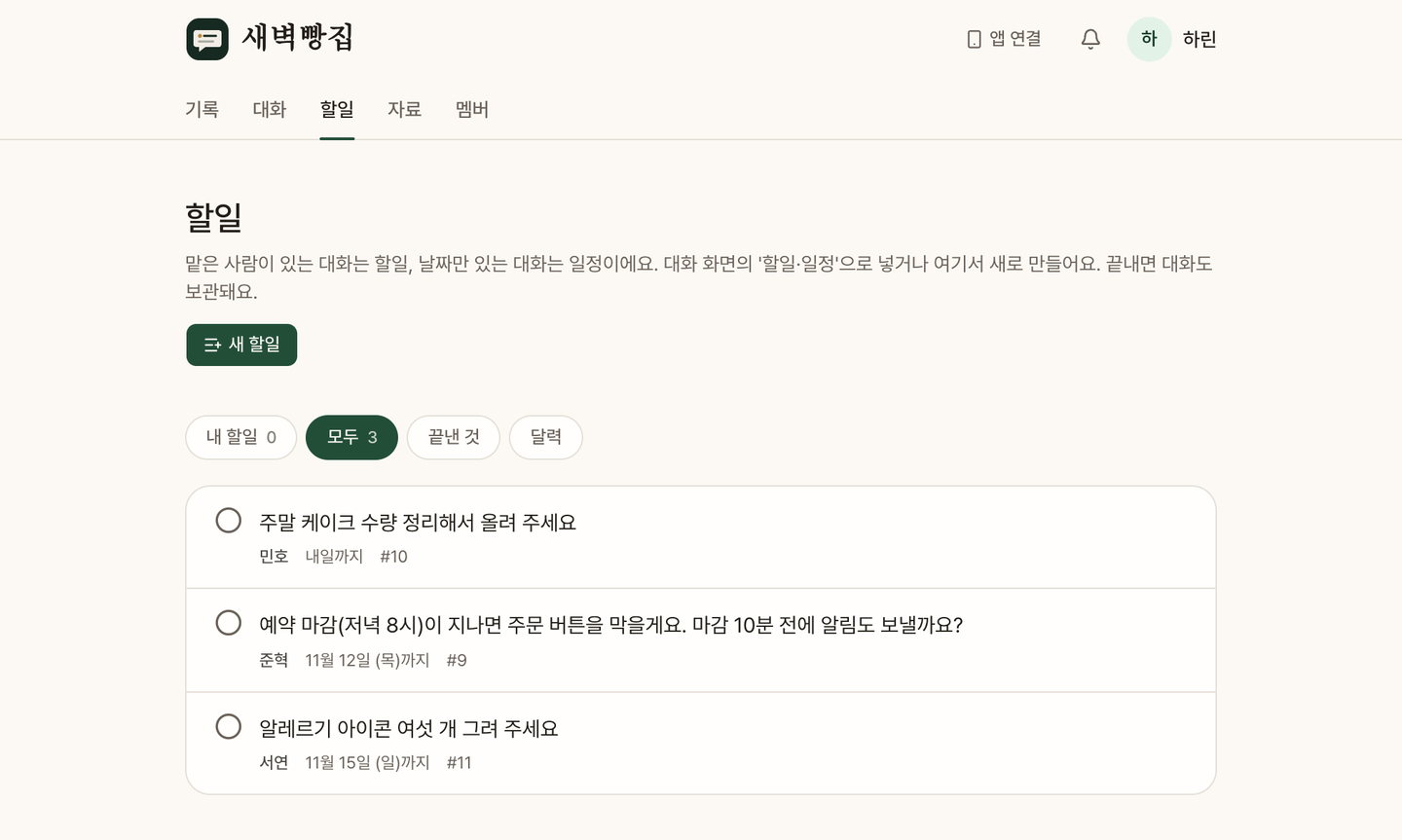
대화를 할일로 바꾸기
- 대화 화면의 ‘할일·일정’을 눌러요.
- ‘맡을 사람’을 골라요. 일정이면 ‘맡은 사람 없음 (일정)’을 골라요. 앱은 ‘없음 · 일정’이에요.
- ‘날짜’를 골라요. 앱은 ‘오늘’, ‘내일’, ‘날짜 없음’으로 빨리 고를 수 있어요.
- ‘넣기’를 눌러요.
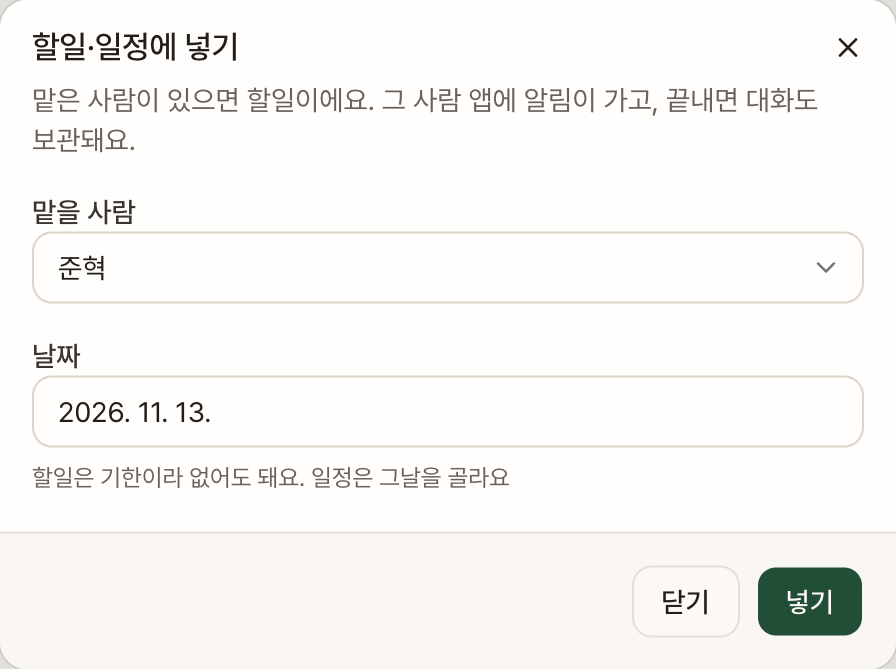
맡은 사람의 앱으로 알림이 가요.
새 할일 만들기
- 할일 탭에서 ‘새 할일’을 눌러요. 앱은 할일 탭 위의 +예요.
- 할 일을 쓰고, 맡을 사람과 날짜를 골라요.
- ‘만들기’를 눌러요.
새 할일은 대화로 열려요. 거기서 이야기를 이어 가요.
할일 보기
할일 탭 위쪽에서 ‘내 할일 · 모두 · 끝낸 것 · 달력’을 골라요.
- 끝나지 않은 할일은 기한이 가까운 것부터 보여요. 기한 없는 것은 뒤에 있어요.
- 기한이 지난 할일은 빨갛게 보여요.
- 할일 탭의 숫자는 아직 끝내지 않은 내 할일 수예요.
달력
‘달력’은 한 달 칸과 그 달의 날짜별 목록이에요. 일정도 여기에 보여요.
- 달 이름 옆 ‹ ›로 지난달과 다음 달로 옮겨요. 웹에서는 다른 달에 있으면 ‘이번 달’로 돌아와요.
- 앱 달력에서 날을 누르면 그날만 보여요. 그때 +를 누르면 그날 일정을 만들어요. 한 번 더 누르면 그 달 전체로 돌아가요.
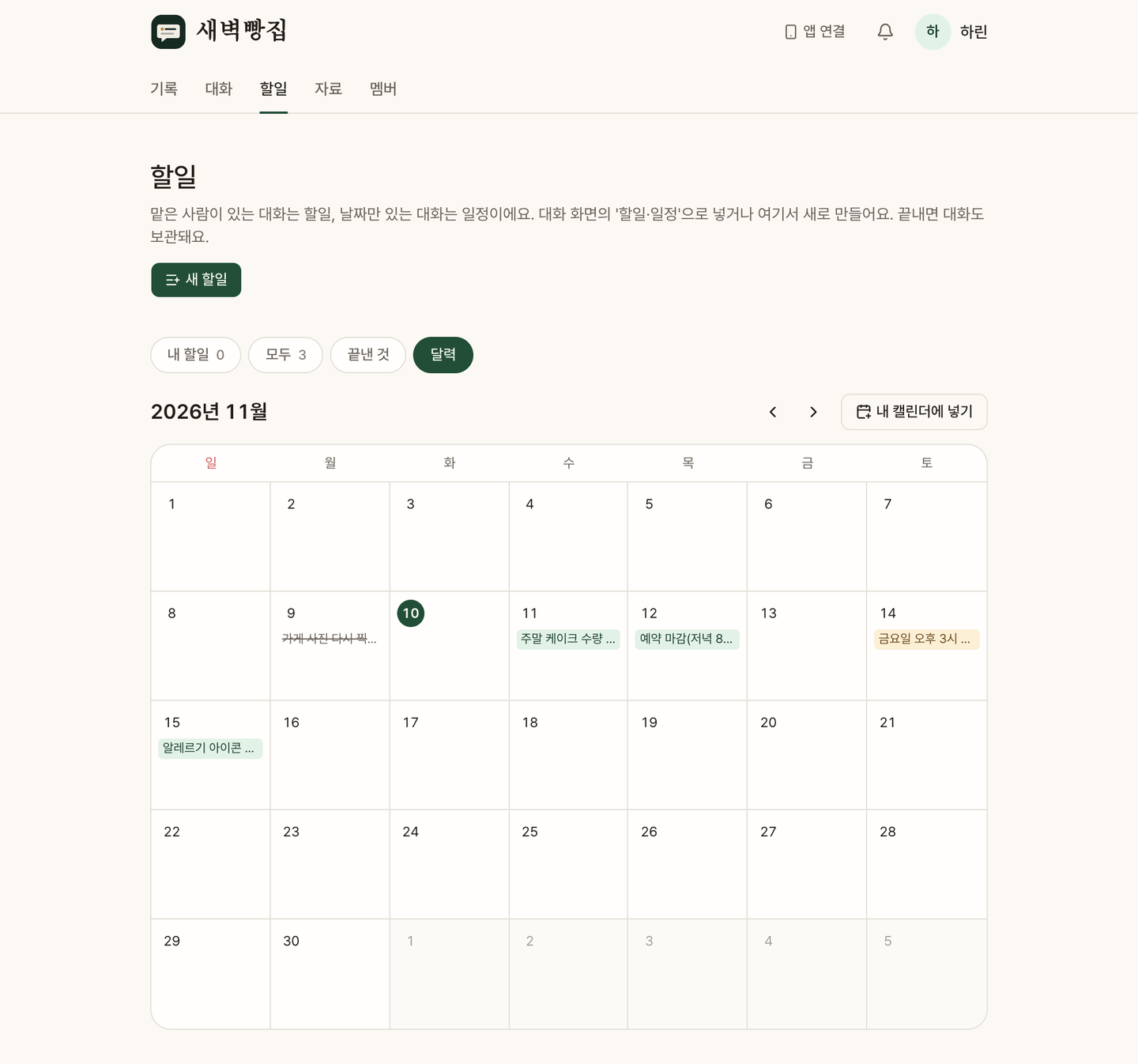
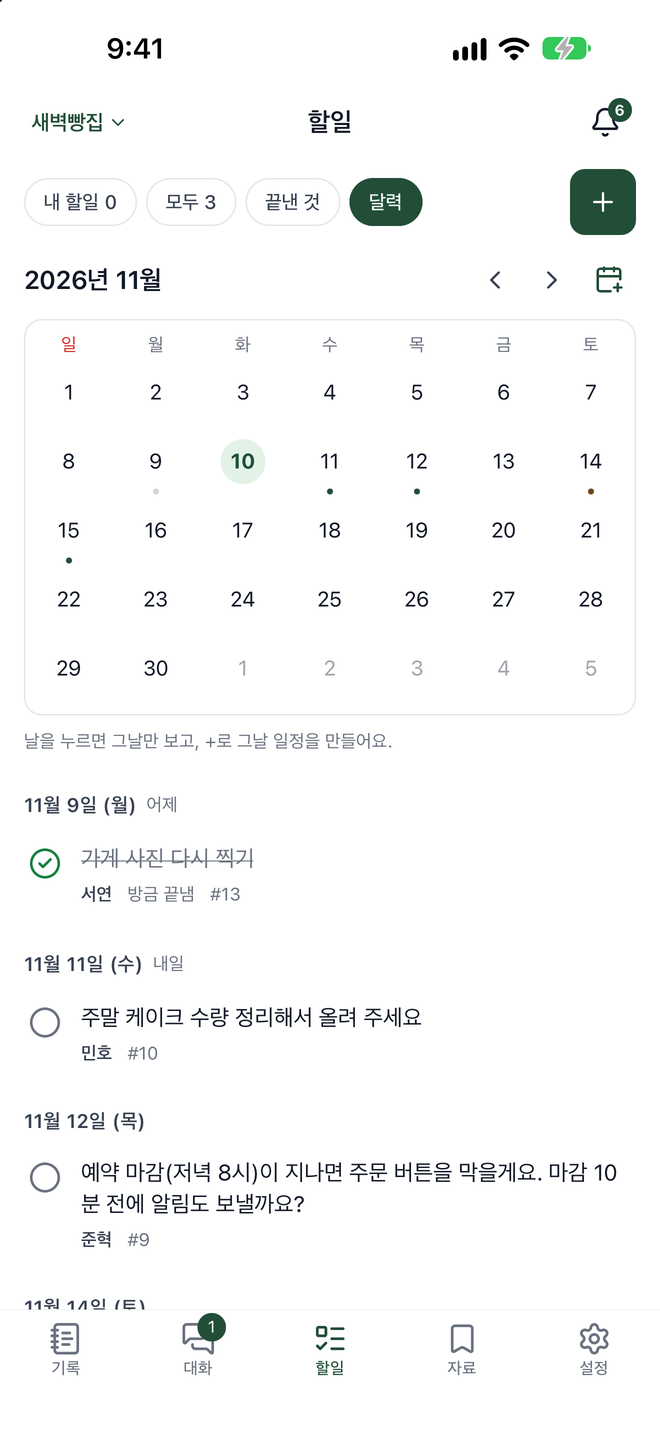
끝내기와 바꾸기
- 목록 줄 앞의 동그라미를 누르거나 대화 화면의 ‘끝내기’를 눌러요. 끝내면 대화도 보관돼요.
- 잘못 끝냈으면 ‘되돌리기’를 눌러요.
- 맡은 사람이나 날짜를 바꾸려면 대화 화면의 ‘바꾸기’를 눌러요. 그 창의 ‘할일·일정에서 빼기’로 할일을 다시 그냥 대화로 돌려요.
내 캘린더에 넣기
팀의 할일·일정을 구글 캘린더나 애플 캘린더에서 볼 수 있어요. 하루 종일 일정으로 들어가요.
웹에서는:
- 할일 탭의 ‘달력’에서 달 이름 오른쪽의 ‘내 캘린더에 넣기’를 눌러요.
- 애플 캘린더는 ‘애플 캘린더로 구독’을 눌러요.
- 구글 캘린더는 ‘구글 캘린더에서 열기’를 누르거나, 주소를 ‘복사’해서 컴퓨터 구글 캘린더 왼쪽 ‘다른 캘린더’의 + › ‘URL로 추가’에 붙여 넣고 ‘캘린더 추가’를 눌러요. 휴대폰 구글 캘린더에도 같이 보여요.
앱에서는 ‘달력’ 위의 캘린더 아이콘을 눌러요. 아이폰은 ‘아이폰 캘린더로 구독’이나 ‘구글 캘린더용 주소 복사’를, 안드로이드는 ‘구글 캘린더용 주소 복사’를 골라요. 구글 앱에는 주소를 넣는 메뉴가 없어서 복사한 주소는 컴퓨터에서 넣어요.
- 나만 쓰는 주소예요. 다른 사람에게 보내지 마세요.
- 구글은 몇 시간에서 하루 간격으로 새로 받아요. 바꾼 것이 늦게 보일 수 있어요.