대화
팀원과 이야기하고 @이름으로 부르고, 정한 것은 바로 기록으로 남겨요.
대화 탭에는 팀원과 나누는 이야기가 모여요. 이야기하다 정한 것은 그 자리에서 기록으로 남기고, 맡은 사람이나 날짜를 붙이면 할일·일정이 돼요.
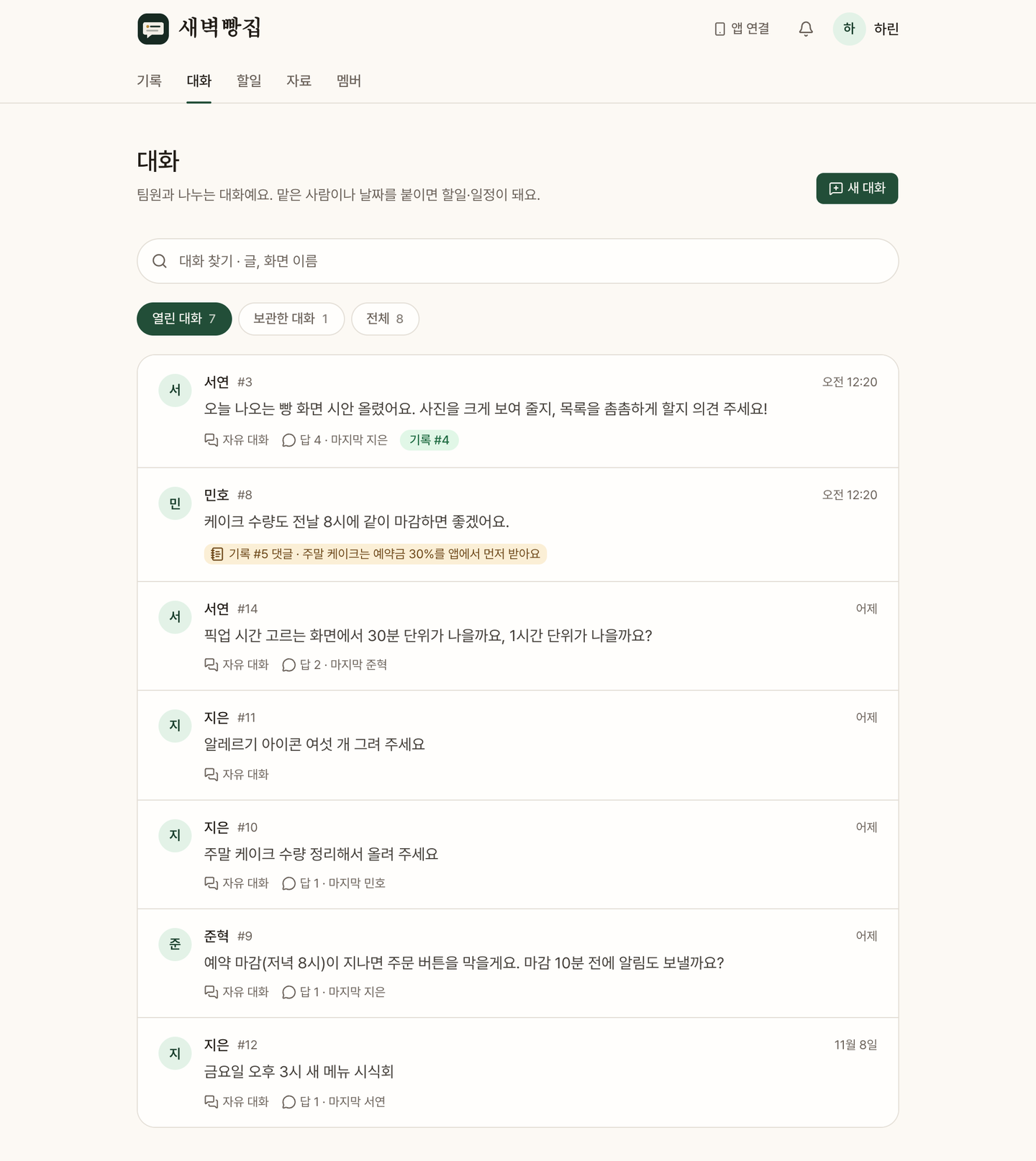
새 대화 열기
- 대화 탭에서 ‘새 대화’를 눌러요. 앱은 대화 탭 위의 +를 눌러요.
- 이야기를 쓰고 ‘시작하기’를 눌러요.
어떤 화면 이야기라면 데모 화면의 ‘의견’에서 남기는 게 좋아요. 그 화면에 붙어요. 화면 의견에 있어요.
답 쓰기
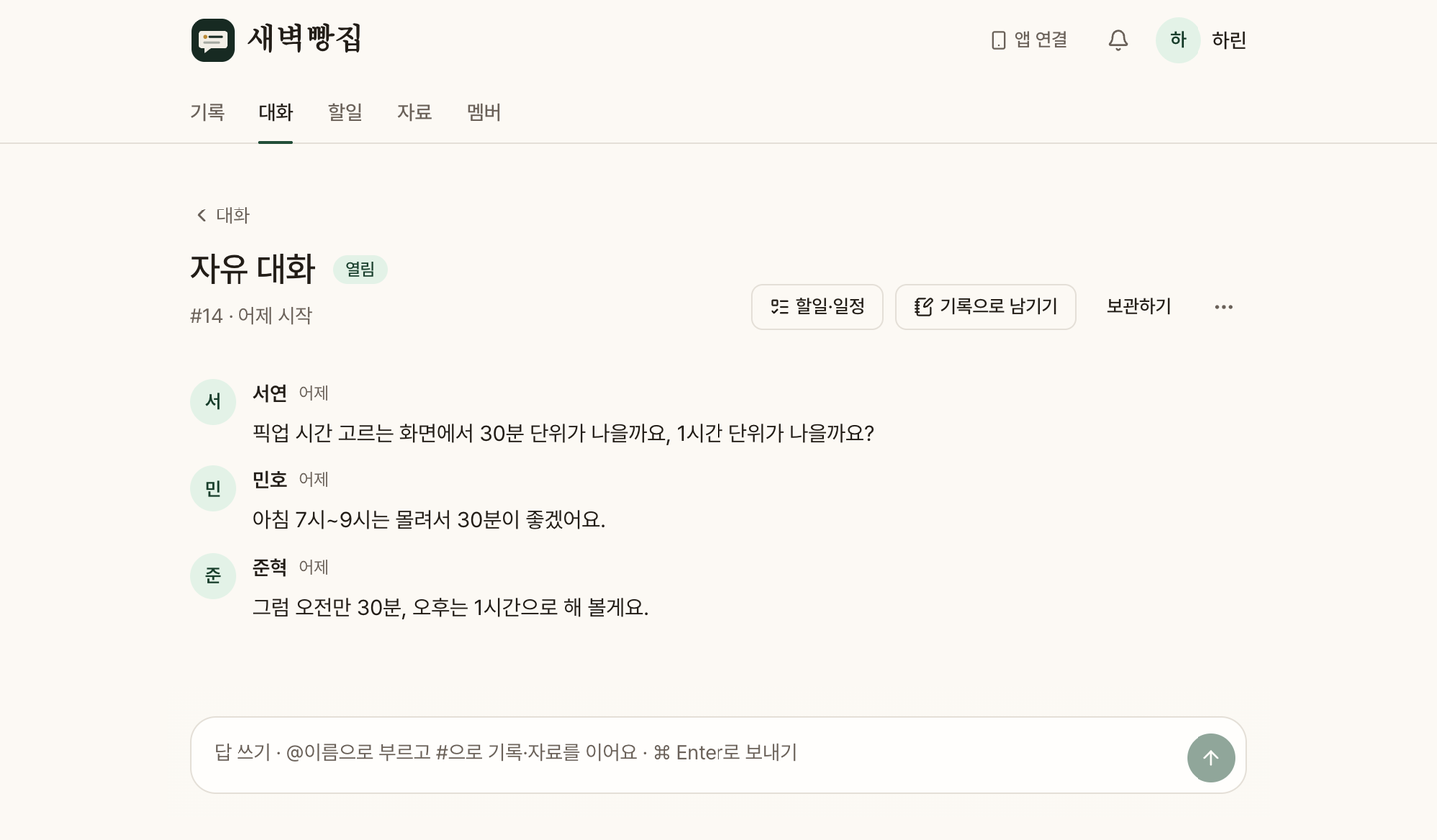
- 대화를 열고 맨 아래 칸에 써요.
- 보내기(↑)를 눌러요. 웹에서는 ⌘ Enter로도 보내요.
- @이름으로 부르기: @를 치면 부를 사람이 떠요. ↑↓로 고르고 Enter나 Tab으로 넣어요. 불린 사람에게 알림이 가요.
- #번호로 잇기: #을 치고 낱말을 이어 치면 기록·대화·자료가 떠요. 고르면 번호가 들어가고, 보낸 글에는 번호 옆에 제목 앞부분이 보여요.
- 링크: 글에 웹 주소를 넣으면 미리보기 카드가 붙어요.
- 새 글 표시: 지난번에 본 뒤로 새 글이 있으면 ‘여기부터 새 글’ 줄이 보여요.
앱에서는 글을 길게 누르거나 글 옆 ‘⋯’를 누르면 반응, ‘○○ 님에게 답하기’, ‘글 복사’, ‘링크 복사’가 떠요.
반응 달기
글에 👍 ❤️ 😄 🙏 👀 ✅ 중 하나를 달아요.
- 웹: 글 줄 오른쪽의 웃는 얼굴을 눌러 골라요. 마우스를 쓰면 글에 올렸을 때 보여요.
- 앱: 글을 길게 누르거나 ‘⋯’를 눌러 골라요.
- 이미 단 반응을 다시 누르면 떼요. 반응에 마우스를 올리면 누가 달았는지 보여요.
기록으로 남기기
이야기하다 정한 것이 생기면 바로 기록으로 남겨요.
- 대화 화면 위의 ‘기록으로 남기기’를 눌러요. 앱은 글 아래에 있어요. 웹 대화 목록에서도 줄에 마우스를 올리면 보여요.
- 첫 글이 ‘무엇이 바뀌나요’에 들어 있어요. 정한 것과 왜를 쓰고 ‘기록하기’를 눌러요.
기록하면 이 대화는 보관되고, 기록에서 이 대화로 이어져요. 대화에는 ‘기록으로 이어짐’이 붙어요.
보관하기
끝난 이야기는 ‘보관하기’로 치워요.
- 대화 탭의 ‘보관한 대화’에서 다시 보고, ‘다시 열기’로 되살려요.
- 보관한 대화에 답을 쓰면 저절로 다시 열려요. 기록으로 이어진 대화는 보관한 채로 있어요.
- 앱에서는 대화 목록의 줄을 왼쪽으로 밀면 ‘보관하기’가 나와요.
댓글
기록과 자료 아래에는 댓글을 달아요.
- 카드 아래 ‘댓글 달기’를 눌러요.
- 쓰고 ‘남기기’를 눌러요. 웹에서는 ⌘ Enter로도 남겨요.
댓글도 @이름과 #번호를 쓸 수 있어요. 댓글은 대화 탭에도 ‘기록 #○ 댓글’처럼 보여요. 대화 탭에서 보관해도 기록과 자료에는 그대로 남아요.
대화 찾기
‘대화 찾기’에 글이나 화면 이름을 넣어요. 위쪽의 ‘열린 대화 · 보관한 대화 · 전체’로 나눠 봐요.
지우기
- 글: 글 줄의 ‘⋯’에서 ‘글 지우기’를 눌러요. 앱은 글을 길게 누르거나 ‘⋯’를 눌러 ‘글 지우기’예요. 내 글만 지울 수 있고, 팀원은 손님과 Claude의 글도 지울 수 있어요.
- 대화 전체: 대화 화면 위의 ‘⋯’에서 ‘대화 지우기’를 눌러요. 앱은 대화 아래 ‘대화 지우기’예요.
지우면 되돌릴 수 없어요. 남길 내용이면 먼저 기록으로 남기고, 다시 볼 일이 있으면 보관하기를 써 주세요. 대화에서 나온 기록은 대화를 지워도 남아요.