자료
참고할 링크·사진·영상을 왜 남기는지와 함께 모아요.
자료 탭에는 참고한 글, 영상, 화면 캡처를 모아요. 왜 남기는지를 같이 적어 두면 나중에 찾기 쉬워요. @Claude가 길게 정리한 문서도 여기에 남아요.
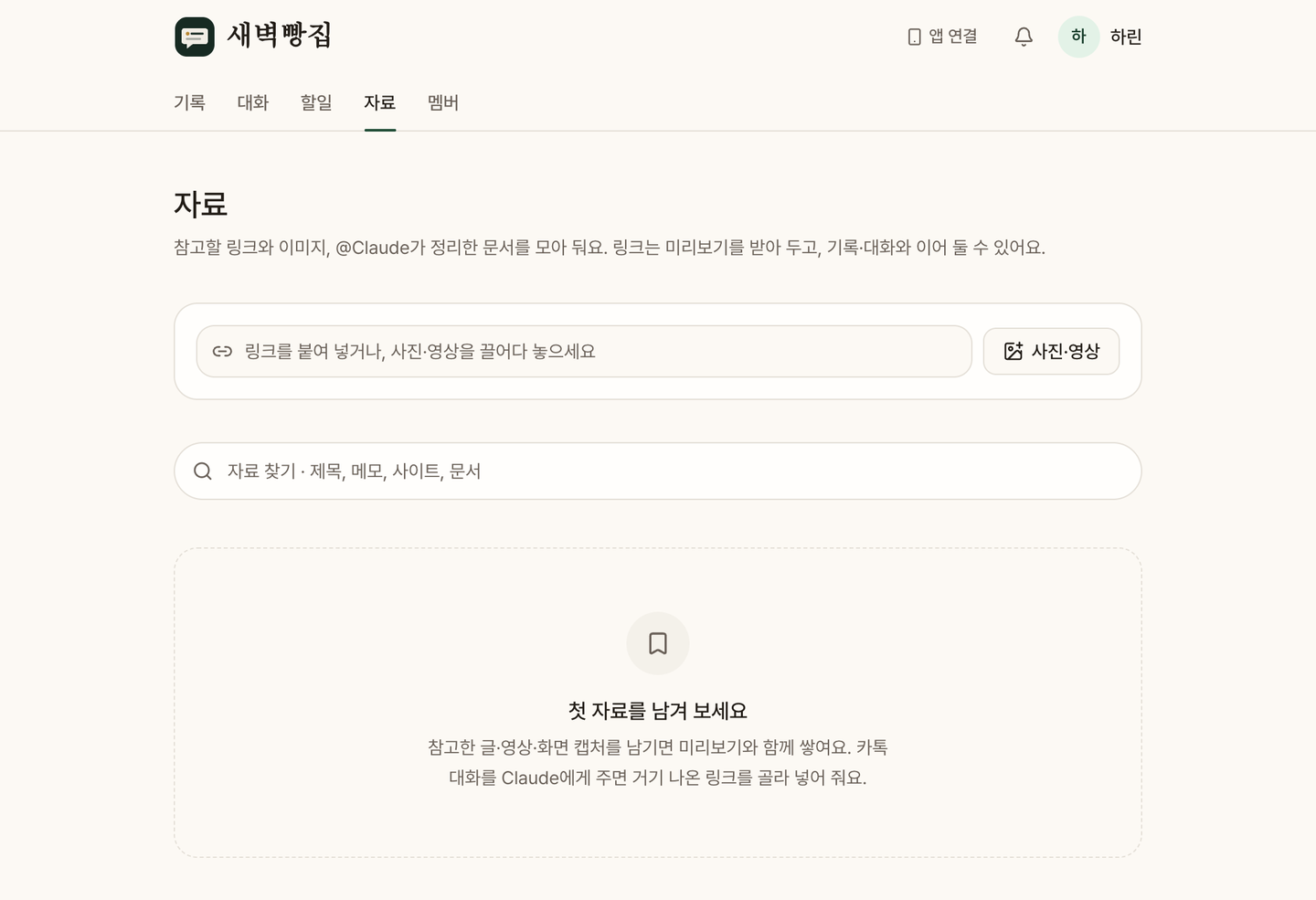
자료 남기기
- 자료 탭 맨 위 칸에 링크를 붙여 넣어요. 사진·영상은 ‘사진·영상’을 눌러 고르거나, 칸에 끌어다 놓거나 붙여 넣어요.
- 아래가 펼쳐지면 ‘왜 남기나요’에 무엇을 참고하려는지 써요. #24처럼 쓰면 그 기록으로 이어져요.
- 필요하면 ‘어디서 나온 것’(카톡, 회의), 태그, ‘이을 기록·대화’를 채워요.
- ‘남기기’를 눌러요. 링크는 미리보기를 받아 둬요.
- 사진은 JPG·PNG·WebP, 영상은 MP4·MOV를 올릴 수 있어요. 여러 개를 한 번에 올려도 돼요.
- 앱은 자료 탭 위의 +를 눌러요. 링크를 붙여 넣거나 ‘사진 고르기’로 사진을 골라요. 영상은 웹에서 올려요.
- 쓰던 것을 버리려면 ‘비우기’를 눌러요.
자료 보기
- 링크는 미리보기 카드로 보여요. 누르면 새 탭으로 열려요.
- 사진은 누르면 크게 봐요. 영상은 그 자리에서 틀어요.
- ‘자료 찾기’로 제목, 메모, 사이트, 문서에서 찾아요. 태그를 누르면 그 태그만 봐요.
- 자료에도 번호가 있어요. 기록·대화에 #번호로 이어요.
- 자료 아래에도 ‘댓글 달기’가 있어요.
고치기와 지우기
- ‘고치기’로 왜 남겼나, 태그, 이어진 기록·대화를 고쳐요. 링크 주소와 미리보기는 그대로예요.
- ‘⋯’에서 ‘자료 지우기’를 눌러요. 앱은 ‘지우기’예요. 이음과 댓글이 같이 지워지고 되돌릴 수 없어요.
문서
@Claude에게 계획, 초안, 비교, 회의 정리처럼 두고 볼 것을 부탁하면 문서로 남겨요. 자료 탭에 ‘문서’로 보이고, ‘문서 열기’를 누르면 전체를 읽어요. 문서는 부른 기록이나 자료에도 붙어요. @Claude에 있어요.