멤버와 초대
초대 링크를 만들어 팀원이나 손님을 부르고, 다른 기기용 링크도 만들어요.
까닭에는 초대받은 사람만 들어와요. 팀원이라면 누구나 초대 링크를 만들 수 있어요.
누구를 어떻게 부를까요
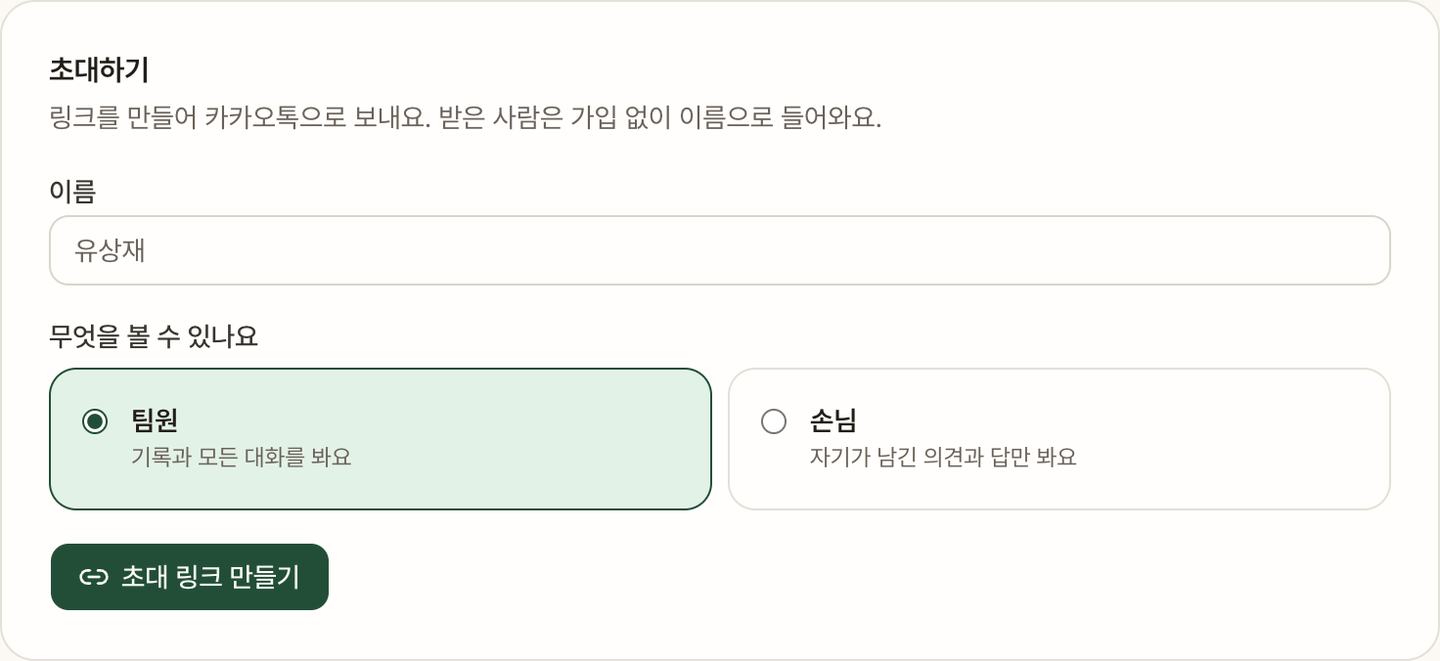
- 팀원: 기록과 모든 대화를 봐요. 같이 일하는 사람이에요.
- 손님: 자기가 남긴 의견과 그 답만 봐요. 영업 상대나 바깥 사람을 데모에 부를 때 써요.
연결한 제품에서 의견을 남긴 사람(방문자)은 초대한 사람이 아니라서 멤버 목록에 없어요. 설정 › ‘연결된 서비스’에서 봐요. 연결된 서비스에 있어요.
웹에서 초대하기
- 멤버 탭의 ‘초대하기’에 이름을 써요.
- ‘무엇을 볼 수 있나요’에서 ‘팀원’이나 ‘손님’을 골라요.
- ‘초대 링크 만들기’를 눌러요.
- ‘복사’를 눌러 카카오톡 같은 메신저로 보내요.
- 링크는 한 번만 쓸 수 있고 7일 뒤 끝나요.
- 창을 닫으면 그 링크를 다시 볼 수 없어요. 필요하면 새 링크를 만들어요.
- 여러 명을 부르려면 ‘한 명 더 초대하기’를 눌러요.
앱에서 초대하기
- 설정 탭의 ‘멤버·초대’를 눌러요.
- ‘초대하기’를 누르고 이름과 볼 수 있는 것을 골라요.
- ‘초대 링크 만들어 보내기’를 누르면 공유 창이 떠요. 보낼 곳을 골라요.
다른 기기와 새 링크
- 다른 기기 링크: 멤버 목록의 내 줄에 있어요. 노트북이나 다른 휴대폰에서 들어올 링크를 만들어요. 휴대폰이라면 ‘앱 연결’ QR이 더 빨라요.
- 새 링크: 다른 팀원 줄에 있어요. 링크를 잃어버렸거나 기한이 지났을 때 다시 만들어요. 앱은 멤버 줄 오른쪽의 링크 아이콘이에요.
- 새 링크를 만들면 전에 만든 링크는 끝나요. 이미 들어온 기기는 그대로예요.
웹 멤버 목록에는 ‘초대 링크 대기 · ○월 ○일까지’, ‘초대 링크 기한이 지났어요’, ‘들어왔어요’처럼 상태가 보여요. 앱은 ‘초대 링크 보냄’, ‘앱 ○대’로 보여요.
내보내기
더는 같이 쓰지 않는 사람은 웹 멤버 탭에서 그 줄의 ‘내보내기’를 눌러요. ‘○○ 님을 내보낼까요?’에서 한 번 더 눌러요.
- 모든 기기에서 팀 공간에 못 들어와요.
- 그 사람이 남긴 글과 기록은 그대로 남아요.