기록
정한 것과 ‘왜’를 함께 남기고, 결정이 바뀌면 새 기록으로 이어요.
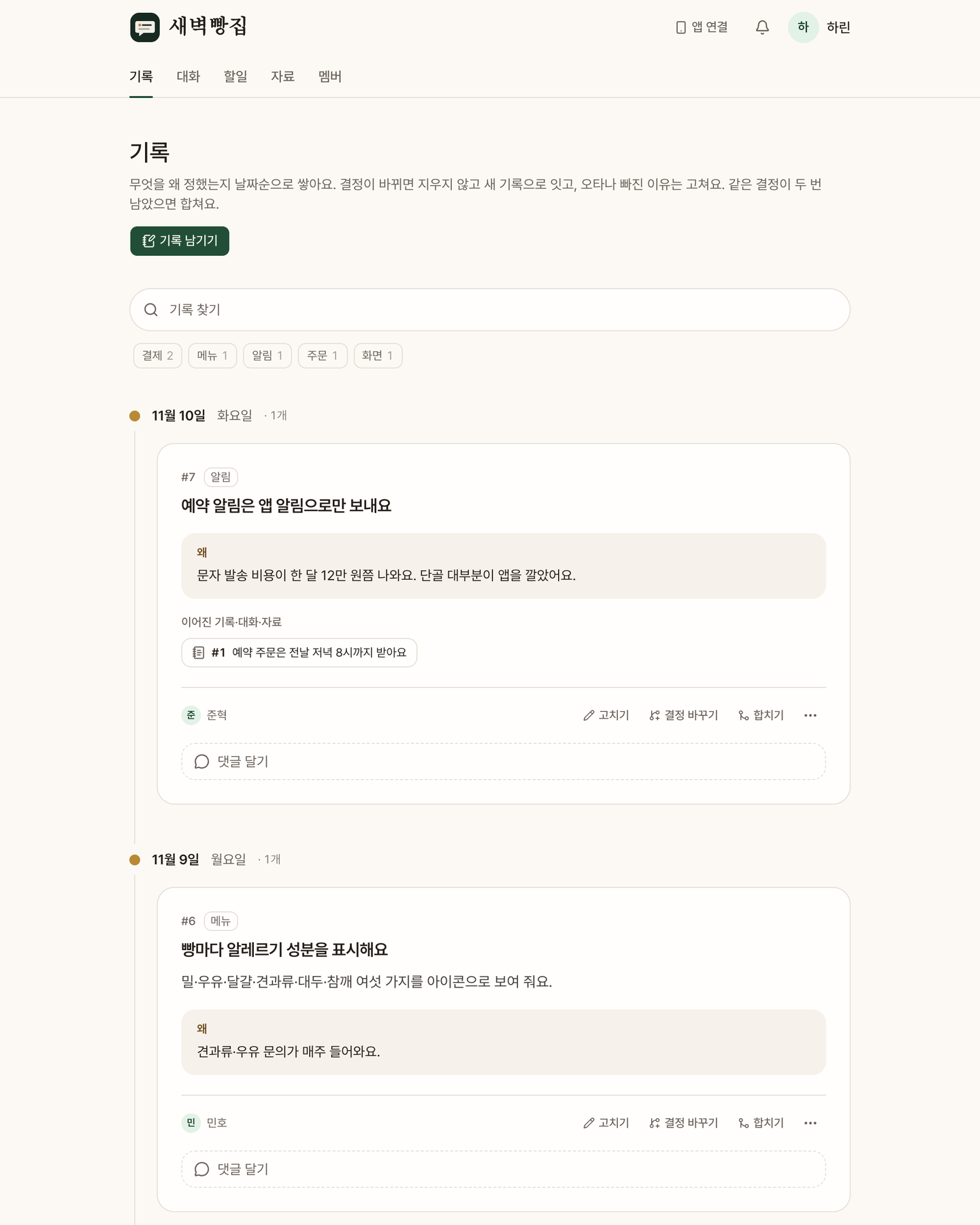
기록은 팀이 정한 것 하나를 한 장에 남겨요. 정한 것 한 문장과 그 까닭이 날짜순으로 쌓여서, 나중에 ‘그때 왜 그렇게 했지?’를 바로 찾을 수 있어요.
기록 남기기
- 기록 탭에서 ‘기록 남기기’를 눌러요. 앱은 기록 탭 위의 +를 눌러요.
- ‘무엇을 정했나요?’에 정한 것을 한 문장으로 써요.
- ‘무엇이 바뀌나요?’에 화면이나 흐름에서 달라지는 것을 적어요. 비워도 돼요.
- ‘왜 · 까닭’에 이렇게 정한 이유를 써요. 나중에 다시 볼 때 가장 쓸모 있는 칸이에요.
- ‘기록하기’를 눌러요. 웹에서는 ⌘ Enter(윈도는 Ctrl Enter)로도 돼요.
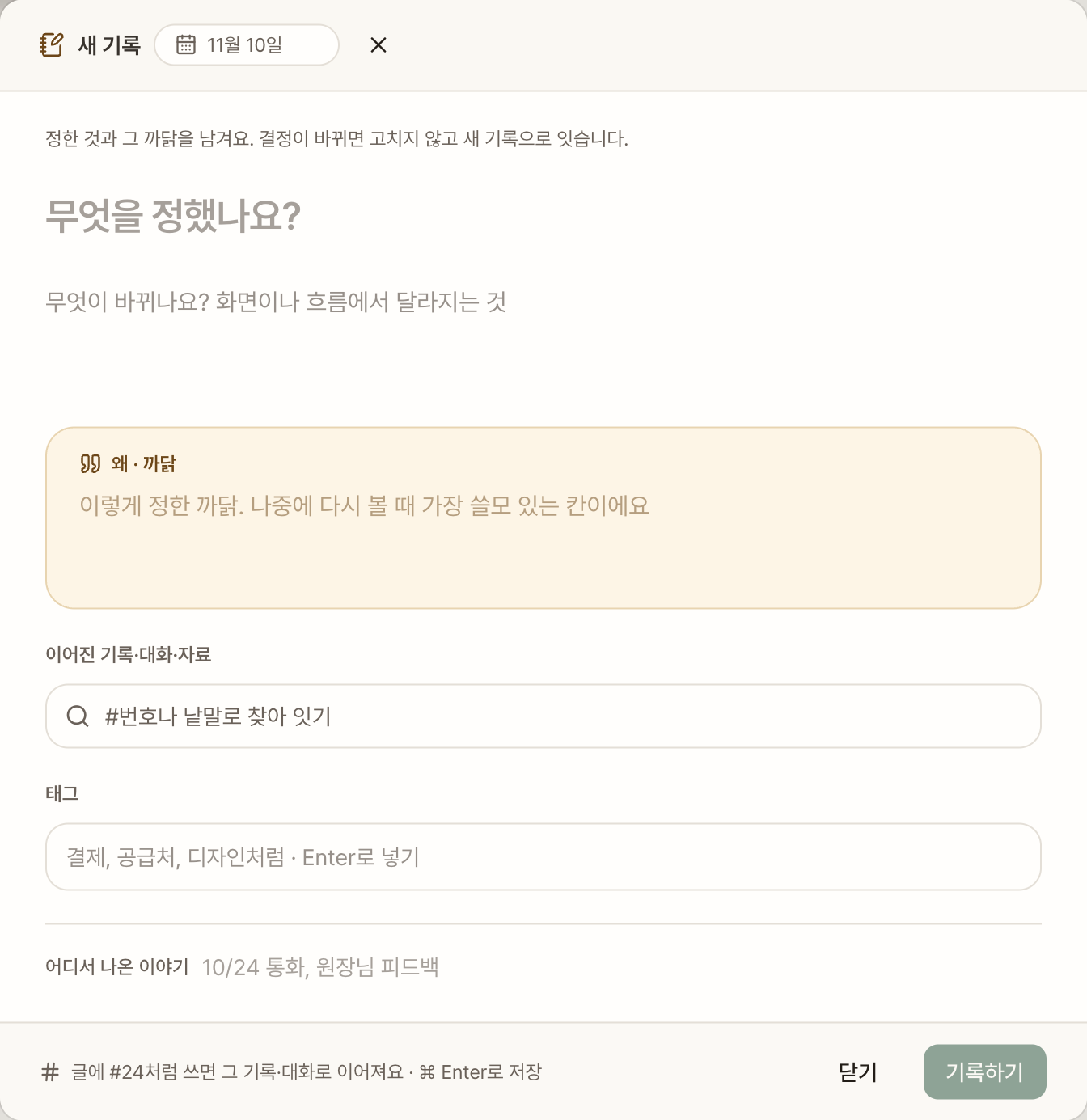
그 밖의 칸도 있어요.
- 정한 날: 웹에서는 창 위쪽의 날짜를 눌러 바꿔요. 기록은 정한 날짜별로 쌓여요. 앱에서 새로 남기면 오늘 날짜예요.
- 이어진 기록·대화·자료: ‘#번호나 낱말로 찾아 잇기’에서 찾아 눌러요. 다시 누르면 빠져요.
- 태그: ‘결제’, ‘메뉴’처럼 낱말로 묶어요. Enter나 쉼표로 넣고, 8개까지 달 수 있어요. 팀이 이미 쓴 태그가 보기로 떠요.
- 어디서 나온 이야기: 웹에서 ‘월요일 회의’, ‘손님 전화’처럼 적어요.
웹에서는 쓰다가 창을 닫아도 쓰던 내용이 이 브라우저에 남아요. 다시 열면 ‘쓰던 초안을 불러왔어요’가 보여요.
기록 찾기
- 기록은 정한 날짜별로, 최근 것부터 보여요.
- 지난번에 본 뒤로 생긴 기록에는 ‘새 기록’이 붙고, 맨 위에 ‘지난번에 보신 뒤로’가 떠요.
- ‘기록 찾기’에 낱말을 넣어요. 대화에도 그 낱말이 있으면 ‘대화에서도 ○개’가 보여요.
- 태그를 누르면 그 태그의 기록만 봐요. 한 번 더 누르면 풀려요.
- 기록 번호(#12)나 제목을 누르면 그 기록 화면이 열려요. 댓글과 이 기록을 언급한 곳이 모두 보여요.
#번호로 잇기
기록·대화·자료에는 모두 번호가 있어요. 글에 #24처럼 쓰면 그 기록·대화·자료로 이어져요.
- ‘무엇이 바뀌나요’, ‘왜’, 대화의 답, 댓글 어디에 써도 돼요.
- 대화나 댓글 칸에서 #을 치고 낱말을 이어 치면 이을 것을 찾아 줘요. ↑↓로 고르고 Enter로 넣어요.
- 불린 쪽에는 ‘언급’으로 남아요. 어디서 이 기록을 이야기했는지 따라갈 수 있어요.
고치기
오타나 빠진 이유는 기록 카드의 ‘고치기’로 고쳐요. 고치기 전 내용은 카드 아래 ‘고친 내역’에 남아요.
결정이 바뀌면 ‘결정 바꾸기’
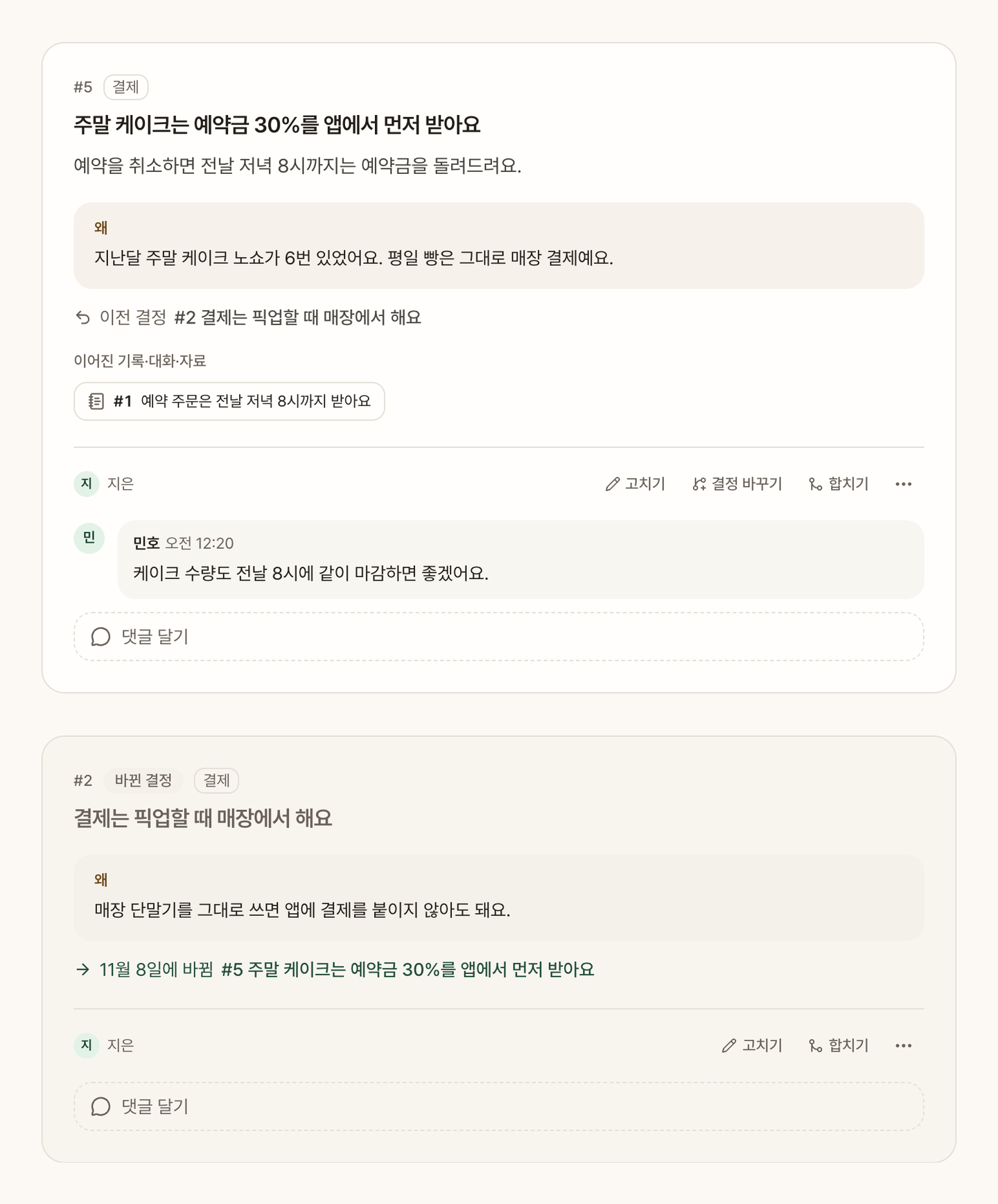
결정 자체가 바뀌었으면 옛 기록을 고치지 말고 새 기록으로 바꿔요.
- 옛 기록 카드의 ‘결정 바꾸기’를 눌러요.
- 새로 정한 것과 왜 바꿨는지 써요. 태그는 옛 기록에서 이어받아요.
- ‘기록하기’를 눌러요.
옛 기록은 지워지지 않고 흐리게 ‘바뀐 결정’으로 남아요. 옛 기록에는 ‘○월 ○일에 바뀜’이, 새 기록에는 ‘이전 결정’이 붙어 서로 이어져요. 무엇이 왜 바뀌었는지 언제든 따라갈 수 있어요.
같은 결정이 두 번 남았으면 ‘합치기’
- 둘 중 한 기록 카드에서 ‘합치기’를 눌러요.
- ‘같은 결정을 남긴 기록’에서 다른 기록을 찾아 골라요.
- ‘어느 기록을 남길까요’에서 남길 기록을 고르고 ‘합치기’를 눌러요.
합친 기록은 번호째 남아 남는 기록으로 이어져요. 나온 대화, 이은 것, 태그는 남는 기록으로 모이고, 합치기 전 내용은 ‘고친 내역’에 남아요. 댓글은 합친 기록에 그대로 있어서 그 번호로 열면 보여요.
결정이 바뀐 것이면 합치지 말고 ‘결정 바꾸기’를 써요. 관련만 있으면 ‘고치기’에서 이어진 기록으로 이어 주세요.
지우기
기록 카드의 ‘⋯’에서 ‘기록 지우기’를 눌러요. 고친 내역과 이음, 댓글이 같이 지워지고 되돌릴 수 없어요. 결정이 바뀐 것이면 지우지 말고 ‘결정 바꾸기’를 써 주세요.
앱에서는 기록 카드 아래 아이콘 넷이 차례로 고치기 · 결정 바꾸기 · 합치기 · 지우기예요. 웹도 좁은 화면에서는 이름 없이 아이콘만 보여요.
댓글
기록 카드 아래 ‘댓글 달기’로 묻거나 덧붙여요. 댓글은 대화 탭에도 보여요. 자세한 것은 대화에 있어요.